Finanzstruktur Cockpit
Hilfsprogramm · Startzentrale für alle Finanzstruktur-Programme
Version 2026.3.58 · Stand November 2026
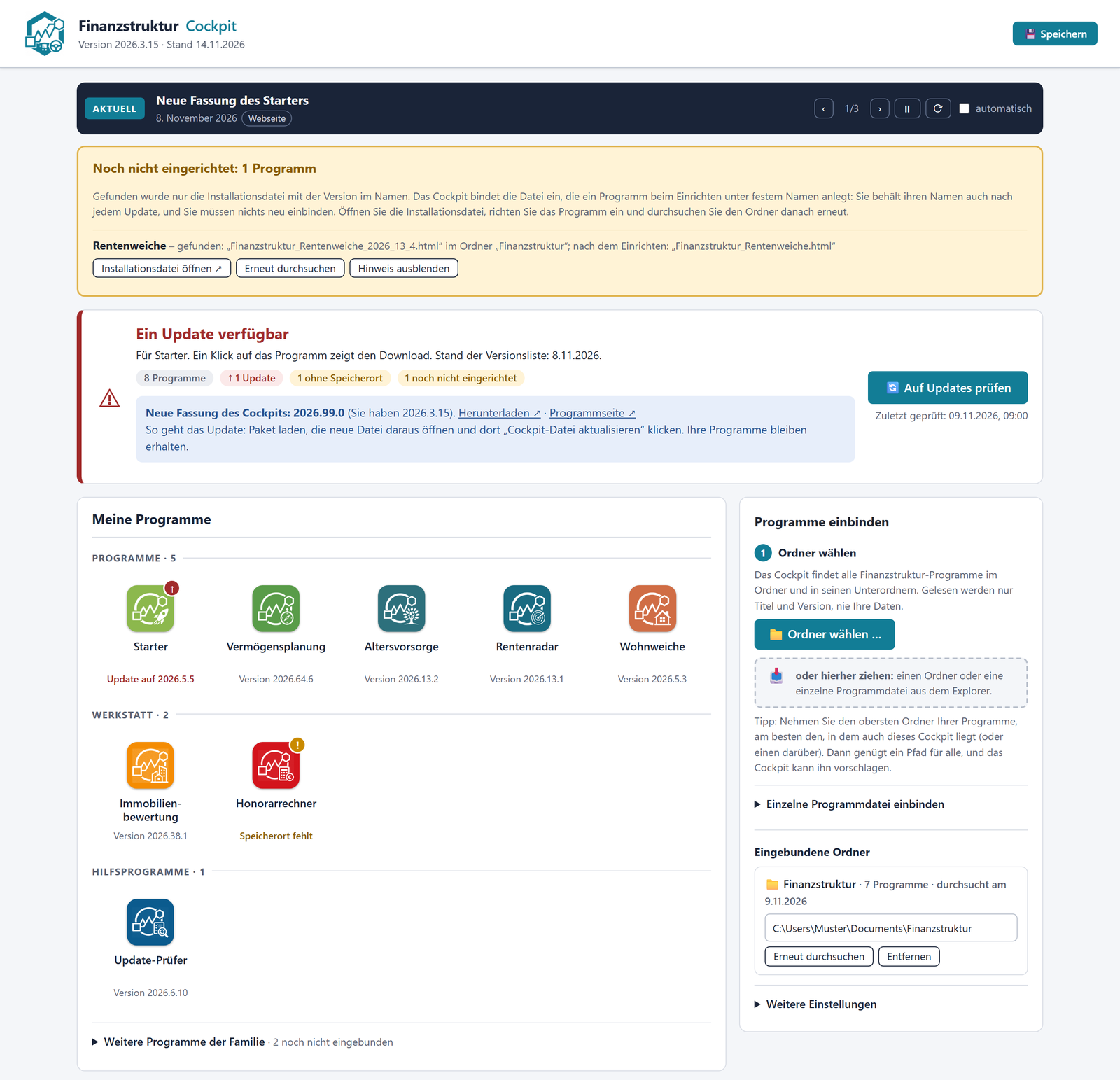
Das Cockpit legt alle Ihre Finanzstruktur-Programme an einem Ort zusammen: mit Symbol, kurzer Beschreibung, Version und Link zur Programmseite. Ein Klick startet das Programm. Auf Knopfdruck prüft das Cockpit alle eingebundenen Programme auf neue Versionen, und die Leiste „Aktuell“ zeigt die Neuigkeiten der Webseite und der Werkstatt. Das Programm ist kostenlos, lässt sich als ZIP-Paket herunterladen und läuft vollständig lokal im Browser, ohne Installation.
Download
ZIP-Paket herunterladen
Installationsdatei, Handbuch als PDF, Programmsymbol für die Verknüpfung auf dem Desktop, Liesmich und Lizenzbedingungen. Entpacken, die Installationsdatei mit einem Doppelklick öffnen, den Ordner mit Ihren Programmen einbinden und einmal unter dem festen Namen speichern, danach starten Sie alle Programme aus dem Cockpit.
ZIP-Paket herunterladenEinblick in die Oberfläche
Wofür das Programm gedacht ist
Die Finanzstruktur-Programme sind einzelne HTML-Dateien, die Sie selbst ablegen, oft in verschiedenen Ordnern. Wer mehrere Programme nutzt, sucht sie jedes Mal im Explorer und vergleicht die Versionsnummern mit der Webseite. Das Cockpit nimmt Ihnen beides ab: Es kennt Ihre Programme und deren Speicherorte, startet sie mit einem Klick und gleicht ihre Versionen mit der Versionsliste der Webseite ab. Es enthält damit die Prüfung des Update-Prüfers und startet die Programme zusätzlich.
In drei Schritten
Programme einbinden
- Ordner wählen oder hineinziehen: Am besten den obersten Ordner Ihrer Programme, etwa den, in dem auch das Cockpit liegt. Dann genügt ein Pfad für alle. Unterordner werden bis zu acht Ebenen tief mit durchsucht; Archiv-, Sicherungs- und Systemordner überspringt die Suche.
- Einzelne Programmdatei: lässt sich ebenfalls hineinziehen oder über „Einzelne Programmdatei einbinden“ wählen.
- Pfad bestätigen: Der Browser nennt aus Datenschutzgründen nur den Namen eines Ordners, nicht seinen Pfad. Liegt das Cockpit im gewählten Ordner, schlägt es den Pfad vor. Sonst kopieren Sie ihn aus der Adresszeile des Explorers und fügen ihn ein.
Eingebunden wird Ihre Programmdatei, also die Datei, die ein Programm beim Einrichten unter festem Namen anlegt, etwa Finanzstruktur_Starter.html, nicht die Installationsdatei. Ihre Programmdatei behält ihren Namen auch nach jedem Update; das Cockpit startet sie deshalb weiter, ohne dass Sie etwas neu einbinden. Findet es nur die Installationsdatei mit der Version im Namen, meldet es „Noch nicht eingerichtet“ und sagt, was zu tun ist. Kopien mit anderem Namen bleiben draußen.
Programme, die Sie noch nicht eingebunden haben, zeigt das Cockpit unter „Weitere Programme der Familie“ mit Beschreibung und Link zur Programmseite. Die Teamzentrale startet nur über ihre eigene Verknüpfung auf dem Desktop; das Cockpit zeigt sie mit Version und Programmseite, startet sie aber nicht.
Auf Updates prüfen
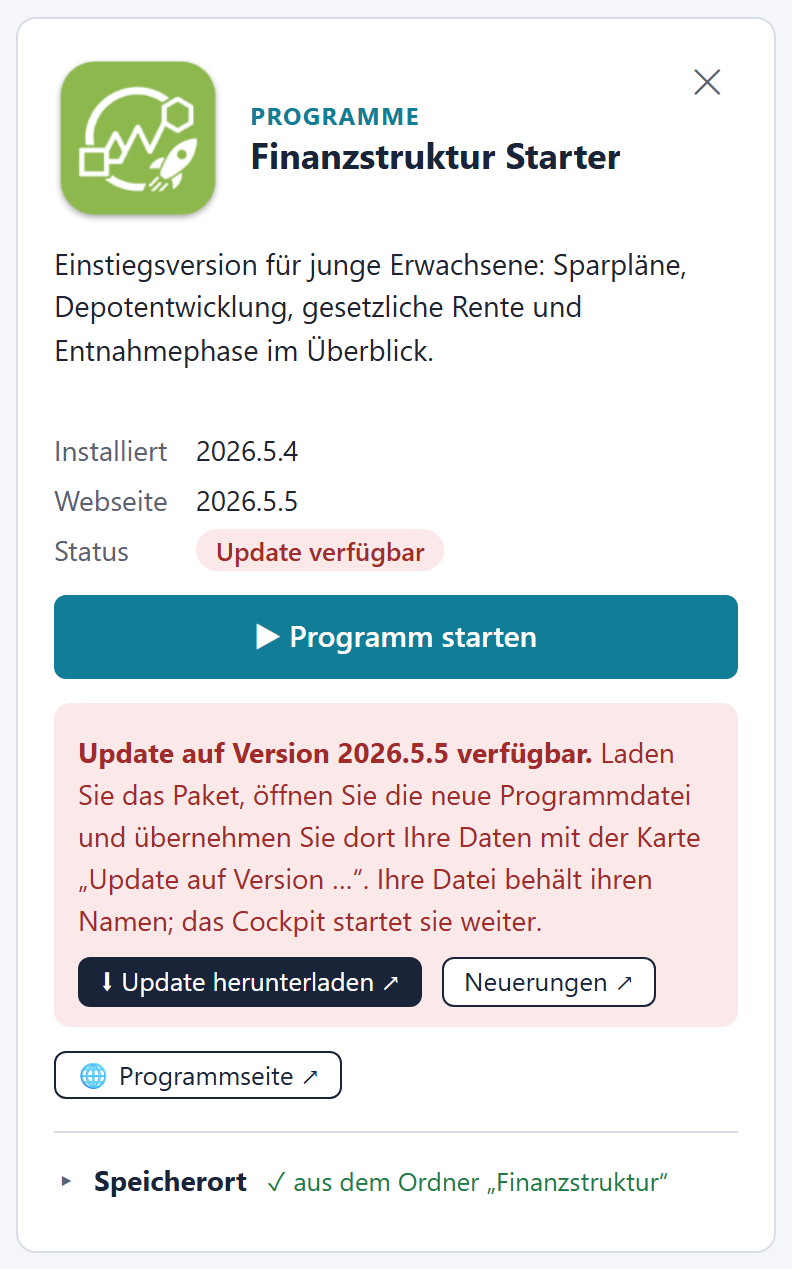
„Auf Updates prüfen“ liest die Versionen Ihrer Programme neu und vergleicht sie mit der Versionsliste der Webseite. Oben steht das Ergebnis: rot „Update verfügbar“ mit den betroffenen Programmen oder grün „Ihre Programme sind aktuell“. Ein Programm mit Update trägt einen roten Pfeil; ein Klick darauf zeigt den Link zum Herunterladen und die Neuerungen. Fehlt bei einem Programm der Speicherort, steht das ebenfalls dort.
Die Leiste „Aktuell“ zeigt die Neuigkeiten aus den Kästen „Aktuelles“ auf der Startseite und in der Werkstatt, im Wechsel und jeweils mit Link. Versionsliste und Neuigkeiten ruft das Cockpit auf Ihren Klick ab, oder bei jedem Öffnen, wenn Sie „automatisch“ einschalten. Der zuletzt abgerufene Stand wird mit gespeichert; ohne Internetverbindung zeigt das Cockpit diesen Stand.
Speichern und Update des Cockpits
Beim ersten Speichern legen Sie Ihre Cockpit-Datei unter dem festen Namen Finanzstruktur_Cockpit.html an einem festen Ort ab und öffnen künftig diese Datei; die Installationsdatei brauchen Sie danach nicht mehr. Chrome und Edge öffnen den Speichern-Dialog beim nächsten Mal an derselben Stelle. Firefox legt die Datei im Download-Ordner ab; mit ihr ersetzen Sie Ihre bisherige Cockpit-Datei.
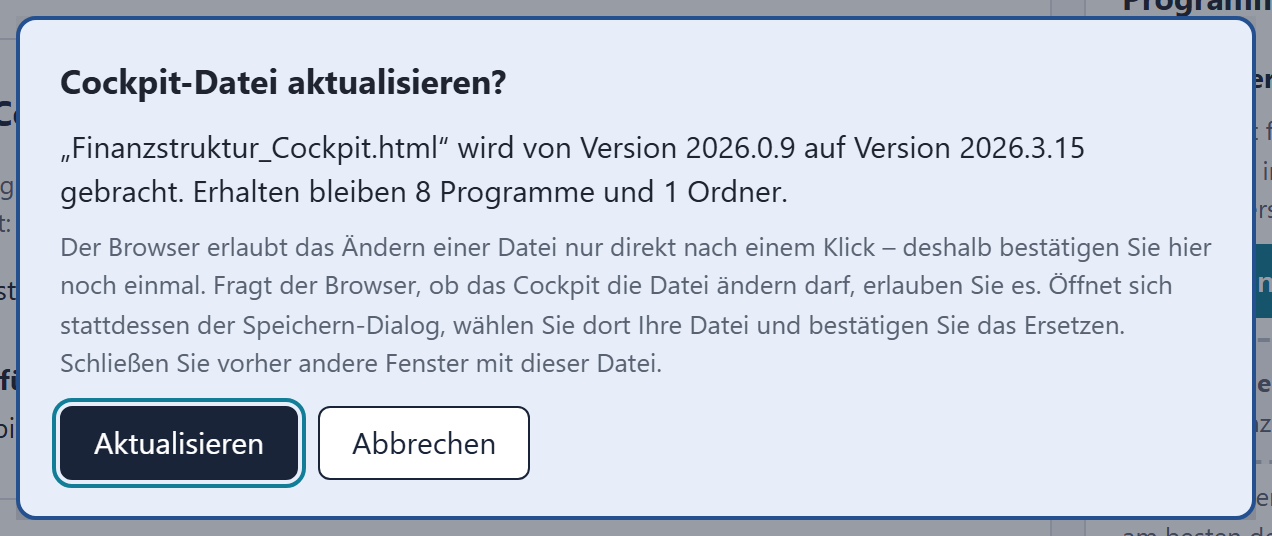
Erscheint eine neue Version, meldet das die Update-Prüfung mit dem Hinweis „Neue Version des Cockpits“ und dem Link zum Herunterladen. Sie öffnen die Installationsdatei der neuen Version und klicken oben auf Meine Cockpit-Datei aktualisieren. Eine Rückfrage nennt die alte und die neue Version; mit Aktualisieren bringt das Cockpit Ihre Cockpit-Datei mit allen eingebundenen Programmen auf die neue Version. Fragt der Browser, ob das Cockpit die Datei ändern darf, erlauben Sie es. Öffnet sich stattdessen der Speichern-Dialog, wählen Sie dort Ihre Cockpit-Datei und bestätigen das Ersetzen. Der Dateiname bleibt gleich, eine Verknüpfung auf dem Desktop bleibt deshalb gültig. In Firefox übernehmen Sie die Programmliste über „Aus bisheriger Datei übernehmen“ und speichern danach.
Verknüpfung auf dem Desktop
Unter Windows: Rechtsklick auf Ihre Cockpit-Datei, dann „Senden an“ und „Desktop (Verknüpfung erstellen)“. In den Eigenschaften der Verknüpfung lässt sich über „Anderes Symbol“ das mitgelieferte Programmsymbol Finanzstruktur_Cockpit.ico wählen. Legen Sie die Symboldatei am besten in denselben Ordner wie Ihre Cockpit-Datei.
Datenschutz
Das Cockpit läuft vollständig lokal im Browser. Welche Programme Sie haben und wo sie liegen, verlässt Ihren Rechner nicht; Ihre Programmliste steht nur in Ihrer Cockpit-Datei. Verbindungen ins Internet gehen nur zu www.privatbilanz.de: „Auf Updates prüfen“ ruft die öffentliche Versionsliste www.privatbilanz.de/versionen.json ab, die Leiste „Aktuell“ die Neuigkeiten www.privatbilanz.de/aktuelles.json, jeweils ohne Parameter, Cookies und Referrer. Das geschieht auf Ihren Klick oder, wenn Sie es einschalten, bei jedem Öffnen. Wie bei jedem Seitenabruf erhält der Server dabei die IP-Adresse und den Zeitpunkt. Eine Sperre im Programm lässt keine anderen Verbindungen zu.
Im Browser merkt sich das Programm allein Verweise, ohne Inhalt: auf die durchsuchten Ordner und einzeln gewählten Dateien, damit „Auf Updates prüfen“ die Versionen neu lesen kann, und auf die zuletzt gespeicherte Cockpit-Datei. Zu jedem Verweis gehört eine Zufallskennung, die auch in Ihrer Cockpit-Datei steht; so übernimmt eine Kopie Ihrer Cockpit-Datei nicht die Auswahl einer anderen. „Gemerkte Ordner und Dateien jetzt vergessen“ unter „Impressum und Hinweise“ löscht sie. Einzelheiten stehen in der Datenschutzerklärung.
Systemvoraussetzungen
- Chrome oder Edge: alle Funktionen.
- Firefox: Ordnerwahl über den Dateidialog; der Browser fragt, ob er die Dateien „hochladen“ darf. Hochgeladen wird nichts, die Dateien werden nur im Browser gelesen. Neue Versionen erkennt das Cockpit erst, wenn Sie den Ordner erneut durchsuchen. Speichern legt die Datei im Download-Ordner ab.
- Opera: Seit Version 140 übergibt der Ordnerdialog bei lokalen Dateien keine Ordner. Ziehen Sie den Ordner deshalb in das Cockpit; neue Versionen erkennt es, wenn Sie ihn erneut hineinziehen. Das Update der eigenen Datei läuft über den Speichern-Dialog. Mehr dazu unter Update der Programme: Hinweis zu Opera.
- Safari: beim Öffnen per Doppelklick nicht unterstützt.
Handbuch
Dem ZIP-Paket liegt ein Handbuch als PDF bei (24 Seiten, 12 Kapitel). Es führt durch den ersten Start, das Einbinden und Starten der Programme und die Update-Prüfung, erklärt die Leiste „Aktuell“, das Speichern, das Update des Cockpits und die Verknüpfung auf dem Desktop, beschreibt, was gelesen, gespeichert und abgerufen wird, und beantwortet häufige Fragen.