
Finanzstruktur Update-Prüfer
Hilfsprogramm · Prüft, ob Ihre Finanzstruktur-Programme aktuell sind
Version 2026.5.0 · Stand November 2026
Der Update-Prüfer führt eine Liste Ihrer Finanzstruktur-Programme mit Version und Speicherort und zeigt auf Knopfdruck, ob es auf privatbilanz.de eine neuere Version gibt — für die Programme der Finanzstruktur-Familie ebenso wie für die Werkzeuge der Werkstatt. Bei einem Update führt ein Link direkt zum Download. Das Programm ist kostenlos, lässt sich als ZIP-Paket herunterladen und läuft vollständig lokal im Browser, ohne Installation.
Download
ZIP-Paket herunterladen
Programmdatei, Handbuch als PDF, Programmsymbol für die Verknüpfung auf dem Desktop, Liesmich und Lizenzbedingungen. Entpacken, die Programmdatei mit einem Doppelklick öffnen, Programme eintragen und einmal unter dem festen Namen speichern — danach genügt ein Klick auf „Auf Updates prüfen“.
ZIP-Paket herunterladenEinblick in die Oberfläche
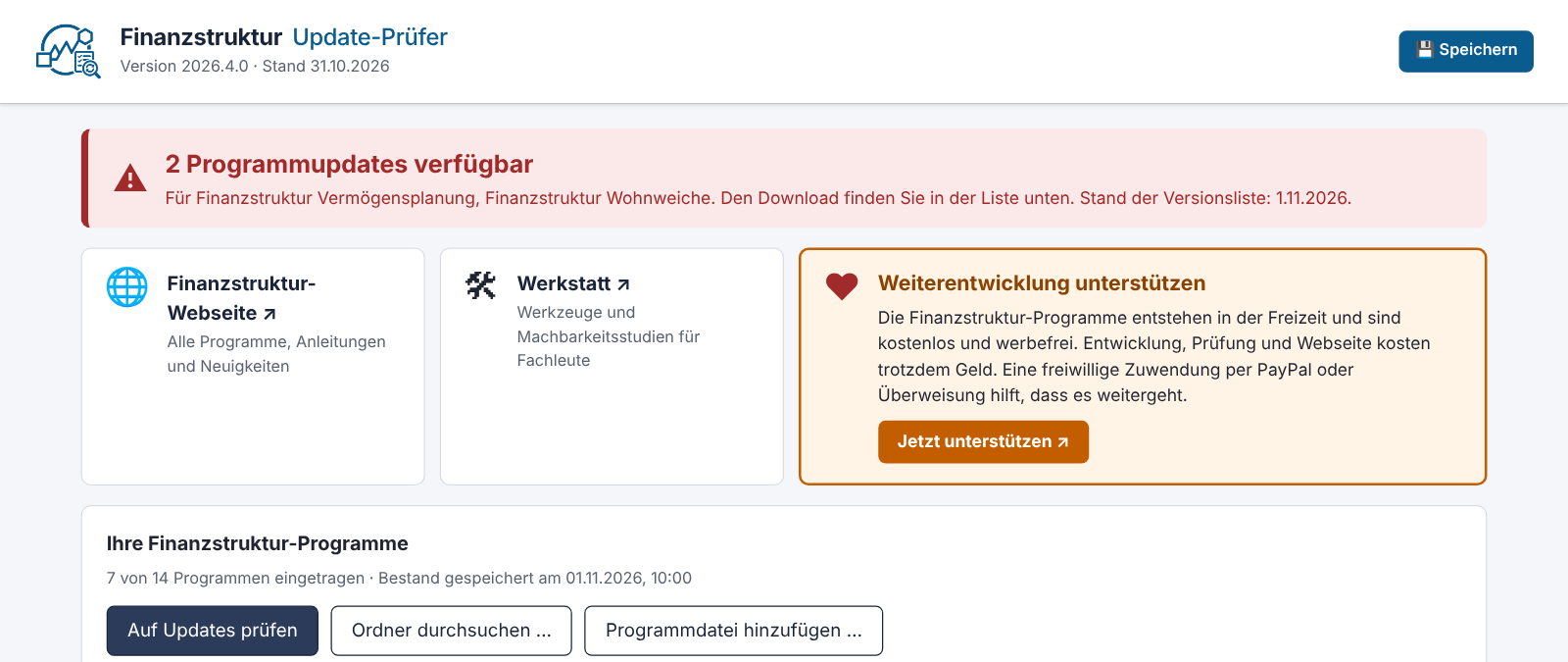
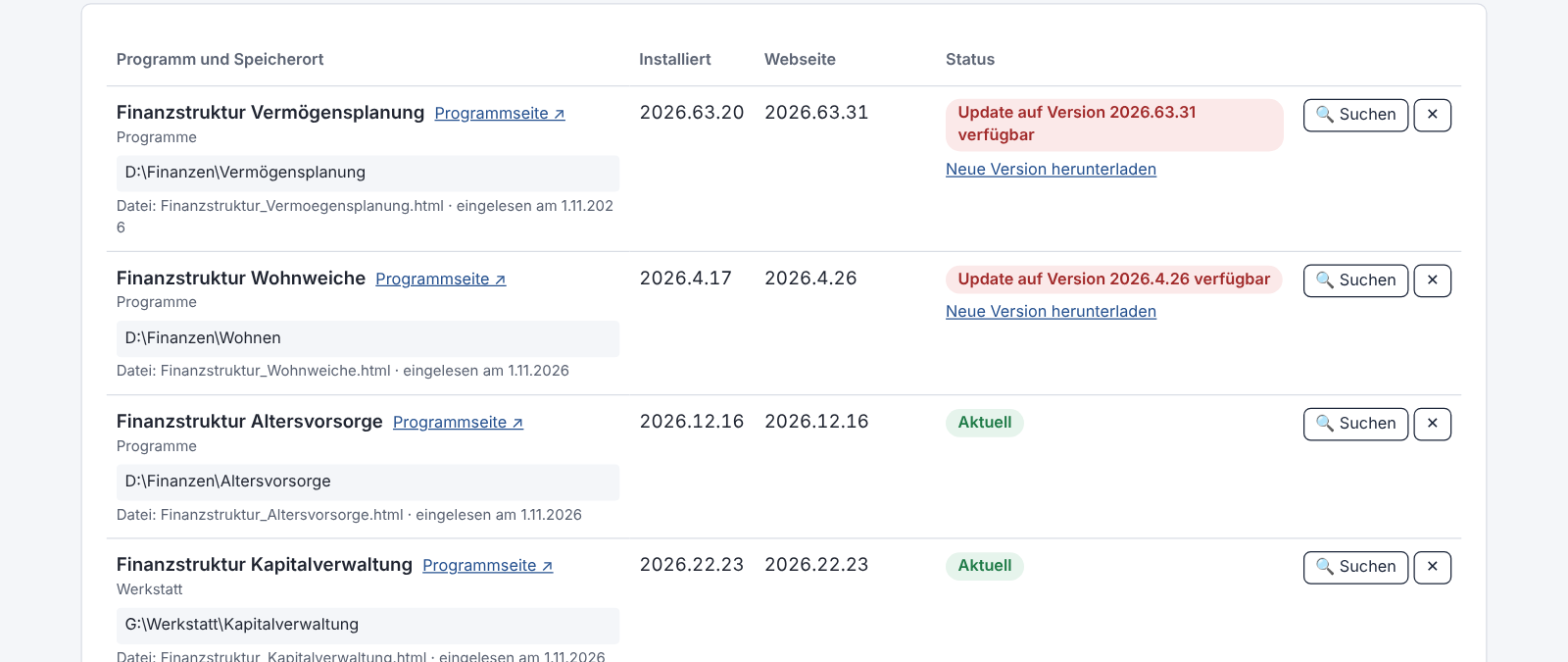
Wofür das Programm gedacht ist
Die Finanzstruktur-Programme sind einzelne HTML-Dateien, die Sie selbst ablegen. Neue Fassungen erscheinen auf privatbilanz.de. Wer mehrere Programme nutzt, müsste dafür die Versionsnummern auf jeder Programmseite mit den eigenen Dateien vergleichen. Diese Arbeit nimmt Ihnen der Update-Prüfer ab: Er kennt Ihre Programme und deren Speicherorte und gleicht sie mit der Versionsliste der Webseite ab.
In drei Schritten
Programme eintragen
- Ordner durchsuchen: Unterordner werden bis zu acht Ebenen tief mit durchsucht. Archiv-, Sicherungs-, Entwicklungs- und Systemordner überspringt die Suche, solange das Häkchen gesetzt ist. Liegen Programme auf mehreren Laufwerken, durchsuchen Sie jeden Ordner nacheinander; die Liste wächst mit.
- Suchen in der Zeile eines Programms: Gesucht wird nur dieses Programm. So holen Sie ein Programm nach einem Update oder einem Umzug auf den richtigen Stand.
- Programmdatei hinzufügen: trägt eine einzelne Datei ein.
Erkannt wird ein Programm am Dateinamen, ersatzweise am Titel der Datei. Liegen mehrere Fassungen desselben Programms vor, zählt die Datei mit der höchsten Version. Die übrigen verschweigt der Prüfer nicht: Ältere Dateien nennt die Zeile des Programms mit Version und Ort, Dateien gleicher Version, etwa Speicherstände mit Zeitstempel, zählt er nur. Der Browser nennt nur den Namen eines gewählten Ordners, nicht seinen Pfad; der Prüfer fragt deshalb einmal, wo der Ordner liegt (etwa D:\Finanzen), und merkt sich die Angabe.
Was die Prüfung anzeigt
Oben steht das Gesamtergebnis: rot „Programmupdate verfügbar“ mit den betroffenen Programmen oder grün „Ihre Programme sind aktuell“. Darunter folgt die Liste, zuerst die Programme mit Update. Je Programm erscheint einer dieser Status:
- Update auf Version … verfügbar — der Link „Neue Version herunterladen“ führt zum Download.
- Aktuell — nichts zu tun.
- Aktuell · ältere Fassung vorhanden — die neueste Datei ist aktuell, eine weitere gefundene Datei ist älter als die Webseite. Prüfen Sie, in welcher Datei Sie arbeiten.
- Neuer als auf der Webseite — Sie haben eine neuere Fassung als die veröffentlichte.
- Nicht eingetragen — das Programm gibt es, es steht aber nicht in Ihrer Liste.
Ohne Internetverbindung lässt sich eine gespeicherte Versionsliste aus einer Datei laden. Die zuletzt abgerufene Liste wird mit gespeichert.
Speichern und Update des Prüfers
Beim ersten Speichern legen Sie die Datei unter dem festen Namen Finanzstruktur_Update-Pruefer.html an einem festen Ort ab und öffnen künftig diese Datei. Chrome und Edge öffnen den Speichern-Dialog beim nächsten Mal an derselben Stelle; Firefox legt die Datei im Download-Ordner ab, mit der Sie die bisherige Datei ersetzen.
Erscheint eine neue Fassung des Update-Prüfers, öffnen Sie die neue Datei aus dem Paket und klicken oben auf Prüfer-Datei aktualisieren. Das Programm bringt Ihre gespeicherte Datei mit Ihrer Liste auf die neue Version; der Browser fragt vorher, ob er die Datei ändern darf. Der Dateiname bleibt gleich, eine Verknüpfung auf dem Desktop bleibt deshalb gültig. In Firefox übernehmen Sie die Liste über „Bestand aus bisheriger Datei übernehmen“ und speichern danach.
Verknüpfung auf dem Desktop
Unter Windows: Rechtsklick auf Ihre gespeicherte Datei, dann „Senden an“ und „Desktop (Verknüpfung erstellen)“. In den Eigenschaften der Verknüpfung lässt sich über „Anderes Symbol“ das mitgelieferte Programmsymbol Finanzstruktur_Update-Pruefer.ico wählen. Legen Sie die Symboldatei am besten in denselben Ordner wie Ihre Datei.
Datenschutz
Der Update-Prüfer läuft vollständig lokal im Browser. Welche Programme Sie haben und wo sie liegen, verlässt Ihren Rechner nicht; die Liste steht nur in Ihrer Datei. Die einzige Verbindung ins Internet entsteht, wenn Sie „Auf Updates prüfen“ klicken: Dann ruft das Programm die öffentliche Versionsliste www.privatbilanz.de/versionen.json ab, ohne Parameter, Cookies und Referrer. Wie bei jedem Seitenabruf erhält der Server dabei die IP-Adresse und den Zeitpunkt. Eine Netzwerkregel im Programm lässt keine anderen Verbindungen zu.
Im Browser merkt sich das Programm allein den Verweis auf die zuletzt gespeicherte Datei, ohne deren Inhalt, damit der Speichern-Dialog dort öffnet und das Update Ihre Datei findet. „Gemerkten Speicherort vergessen“ löscht diesen Verweis. Einzelheiten stehen in der Datenschutzerklärung.
Systemvoraussetzungen
- Chrome oder Edge: alle Funktionen — Ordner durchsuchen, Speichern am bisherigen Ort, Update mit einem Klick.
- Firefox: Ordnerwahl über den Dateidialog; der Browser fragt, ob er die Dateien „hochladen“ darf. Hochgeladen wird nichts, die Dateien werden nur im Browser gelesen. Speichern legt die Datei im Download-Ordner ab.
- Safari: beim Öffnen per Doppelklick nicht unterstützt.
Handbuch
Dem ZIP-Paket liegt ein Handbuch als PDF bei (16 Seiten, 11 Kapitel). Es führt durch den ersten Start, das Eintragen der Programme und die Prüfung, erklärt jeden Status, das Speichern, das Update des Prüfers und die Verknüpfung auf dem Desktop, beschreibt, was gelesen, gespeichert und abgerufen wird, und beantwortet häufige Fragen.