
Finanzstruktur Teamzentrale
In Arbeit · Aufgaben, Wiedervorlagen und Fristen im Büro
Version 2026.46.1 · Stand 3. Oktober 2026 · nicht veröffentlicht
Die Teamzentrale ist das gemeinsame Aufgabenbuch eines kleinen Büros: wer wem welchen Auftrag gibt, bis wann, mit welcher Anweisung — und was daraus geworden ist. Dazu kommen wiederkehrende Fristen, Abwesenheiten, Geburtstage, Aushänge und auf Wunsch die Arbeitszeiterfassung. Das Programm ist eine einzige HTML-Datei, die jeder Arbeitsplatz vom Netzlaufwerk im Browser öffnet. Es braucht keinen Server, keine Datenbank, keine Cloud und keine Administratorrechte.
Für wen das Programm gedacht ist
Für kleine Unternehmen mit flacher Hierarchie und etwa fünf bis fünfzehn Beschäftigten — eine Kanzlei, ein Ingenieurbüro, eine Hausverwaltung, die Verwaltung eines Handwerksbetriebs. In solchen Büros verteilt die Leitung Arbeit unmittelbar und will wissen, ob sie erledigt ist. Wiederkehrende Fristen hängen oft an einzelnen Personen. Eine eigene EDV-Abteilung gibt es nicht, sondern einen Dienstleister, der bei Bedarf kommt, oder eine Kollegin, die sich nebenbei kümmert.
Für diese Lage ist die Teamzentrale gebaut. Für Projektportfolios, mehrstufige Freigabeketten oder Hunderte von Benutzern ist sie es nicht.
Einblick in die Oberfläche
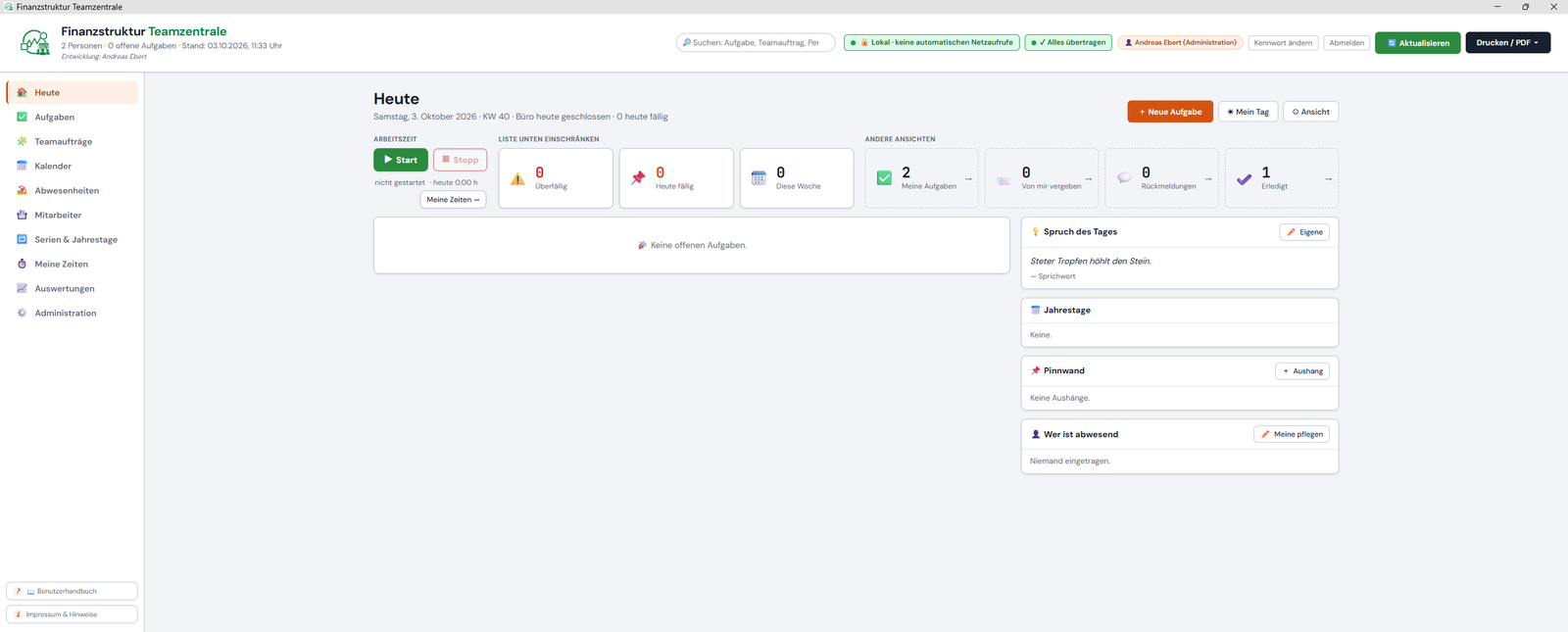
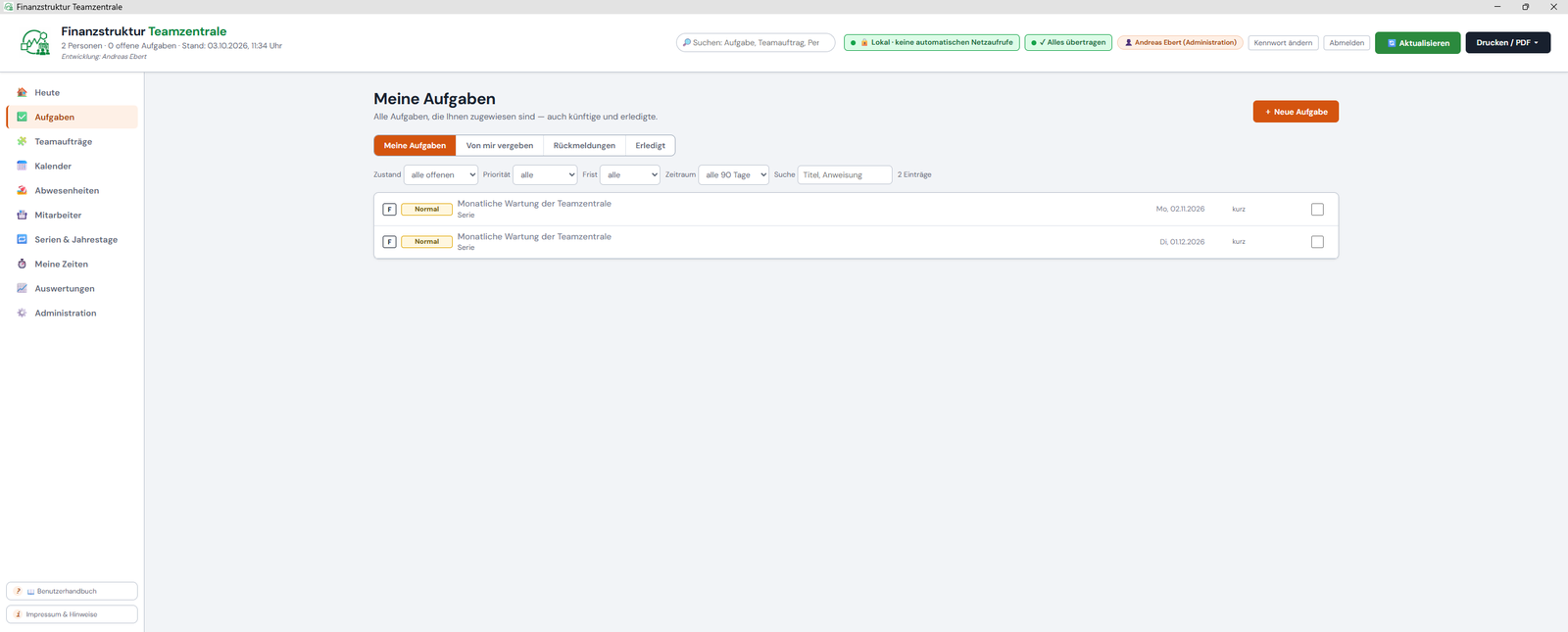
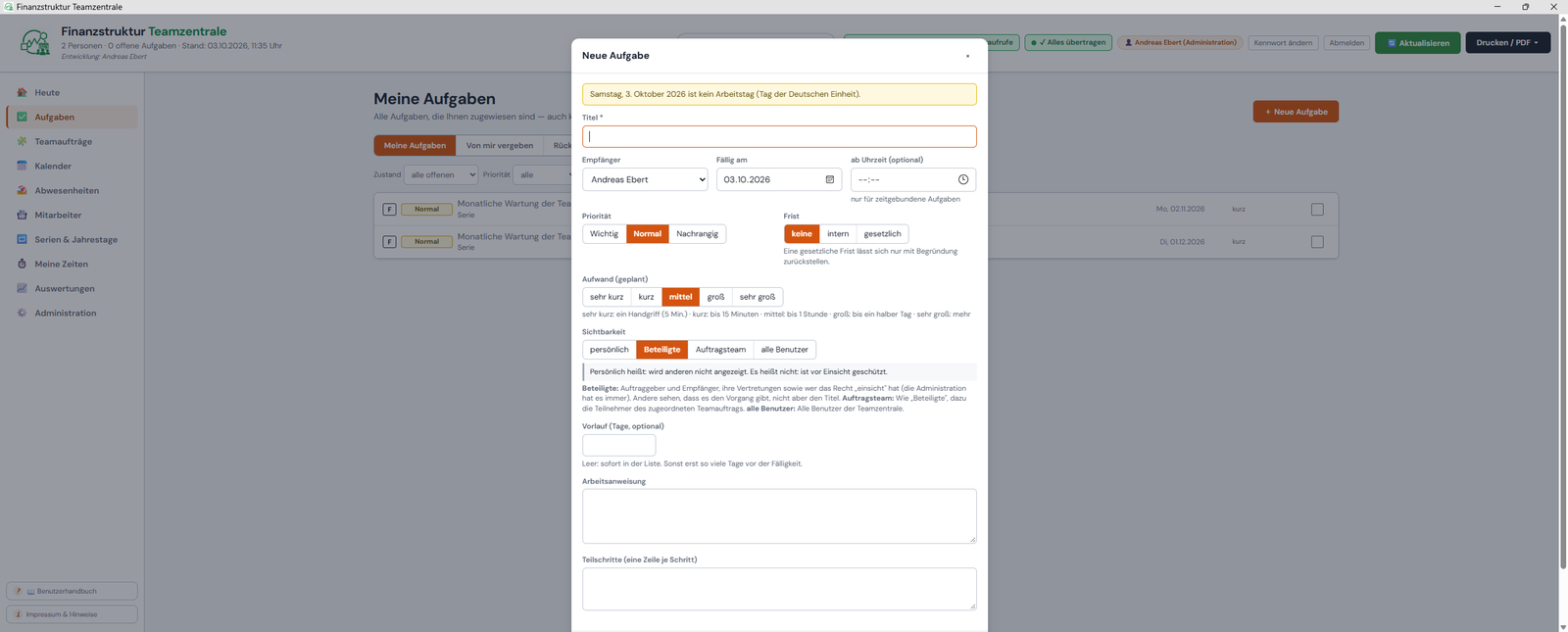
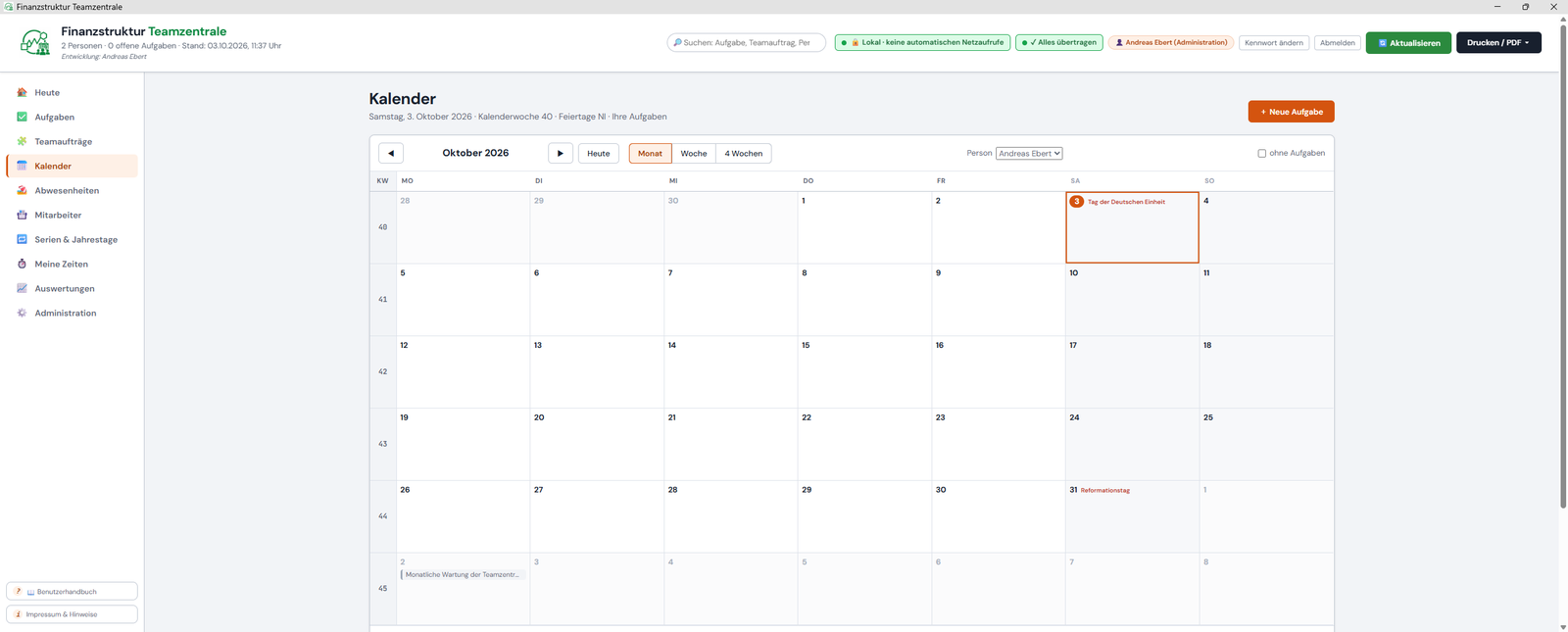
Die Abbildungen zeigen eine Testinstallation mit zwei Benutzern. Die Bildunterschrift nennt jeweils die Fassung, aus der die Abbildung stammt.
Was die Teamzentrale von Outlook und Co. unterscheidet
Outlook bleibt, was es ist: das Programm für E-Mail, Besprechungen und Termine. Die Teamzentrale ersetzt es nicht und greift nicht darauf zu. Sie übernimmt, was ein Kalender und eine persönliche Aufgabenliste nicht leisten, und unterscheidet sich darin in drei Punkten von den üblichen Werkzeugen.
1. Aufträge mit Rückkanal statt Erinnerungen
In den meisten Aufgabenprogrammen ist eine Aufgabe eine Erinnerung für den, der sie notiert. Im Büro ist sie meist etwas anderes: ein Auftrag von einer Person an eine andere, mit einer Anweisung, wie er zu erledigen ist, und mit der Erwartung einer Rückmeldung. Die Teamzentrale bildet genau das ab. Eine Aufgabe hat einen Auftraggeber und genau einen Empfänger, eine Fälligkeit, eine Priorität, einen geschätzten Aufwand in fünf Stufen, eine Arbeitsanweisung und auf Wunsch abhakbare Teilschritte. Eine Frist wird als intern oder gesetzlich gekennzeichnet; eine gesetzliche Frist lässt sich nur mit Begründung zurückstellen.
Der Empfänger kann die Aufgabe in Arbeit nehmen, zurückstellen, eine Rückfrage stellen oder sie erledigen. Jeder dieser Schritte läuft als Rückmeldung an den Auftraggeber zurück, der unter „Von mir vergeben“ sieht, was er wem aufgetragen hat — mit Zustand und Überfälligkeit. Wer eine Aufgabe erhalten hat, kann eintragen, wann er sie erledigen will; der Auftraggeber erfährt davon nur, wenn dieser Tag nach der Fälligkeit liegt. Größere Vorhaben wie ein Jahresabschluss lassen sich als Teamauftrag bündeln, dessen Fortschritt als „X von Y Aufgaben erledigt“ erscheint. Eine Vertretung kann für zugeordnete Personen handeln; jede ihrer Handlungen trägt beide Namen.
Wer eine Aufgabe nur einmal im Quartal erledigt, findet die Anweisung im Auftrag und muss nicht nachfragen. Der Auftragszettel lässt sich mit Anweisung und Notizfeld ausdrucken, die Aufgaben eines Tages als Liste zum Abhaken.
Jede Aufgabe trägt eine von vier Sichtbarkeitsstufen: persönlich, Beteiligte, Auftragsteam oder alle Benutzer. Bei der Stufe „Beteiligte“ sehen Unbeteiligte allenfalls, dass es den Vorgang gibt, nicht aber seinen Titel. Die Stufen regeln die Anzeige, nicht den Zugriff auf die Dateien; dazu der Hinweis weiter unten.
2. Fristen und Belastung nach dem Arbeitskalender
Wiederkehrende Aufgaben — vom Monatsabschluss über die Umsatzsteuer-Voranmeldung bis zum Auffüllen des Druckerpapiers — werden einmal als Serie angelegt: täglich, werktäglich, wöchentlich an gewählten Wochentagen, monatlich, vierteljährlich, halbjährlich oder jährlich, auf Wunsch zum letzten Tag eines Monats. Fällt ein Termin auf ein Wochenende oder einen Feiertag, rückt er auf den Werktag davor oder danach. Für steuerliche Termine empfiehlt sich „davor“: Die gesetzliche Verschiebung auf den nächsten Werktag nach § 108 Absatz 3 Abgabenordnung bleibt so als Reserve. Wahlweise berechnet sich die nächste Fälligkeit nicht vom Plan, sondern vom Tag der letzten Erledigung — für Aufgaben wie „alle drei Monate die Ablage ausdünnen“. Ein Vorlauf bestimmt, wie viele Tage vorher eine Aufgabe in der Liste erscheint.
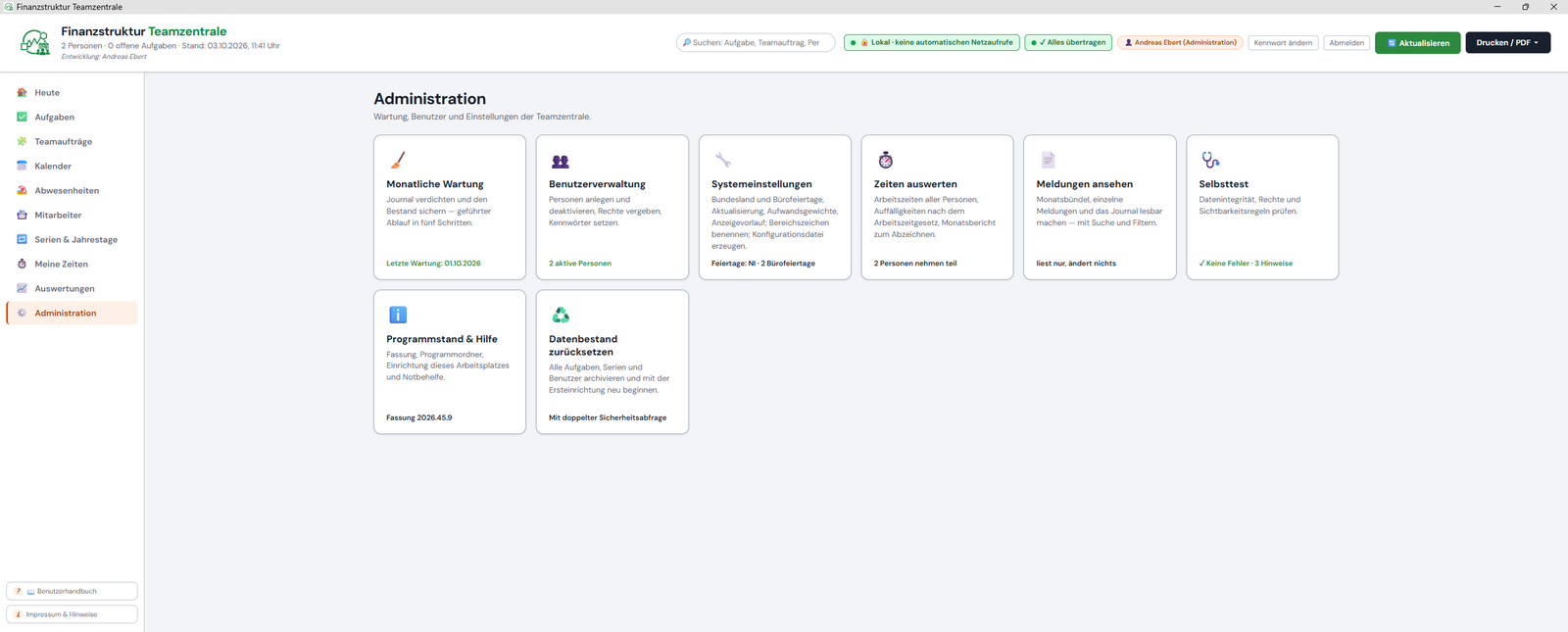
Die gesetzlichen Feiertage berechnet das Programm für das eingestellte Bundesland selbst, die beweglichen über die Osterformel. Eigene freie Tage wie ein Betriebsausflug oder die Tage zwischen den Jahren kommen hinzu. Nichts davon wird aus dem Internet geladen.
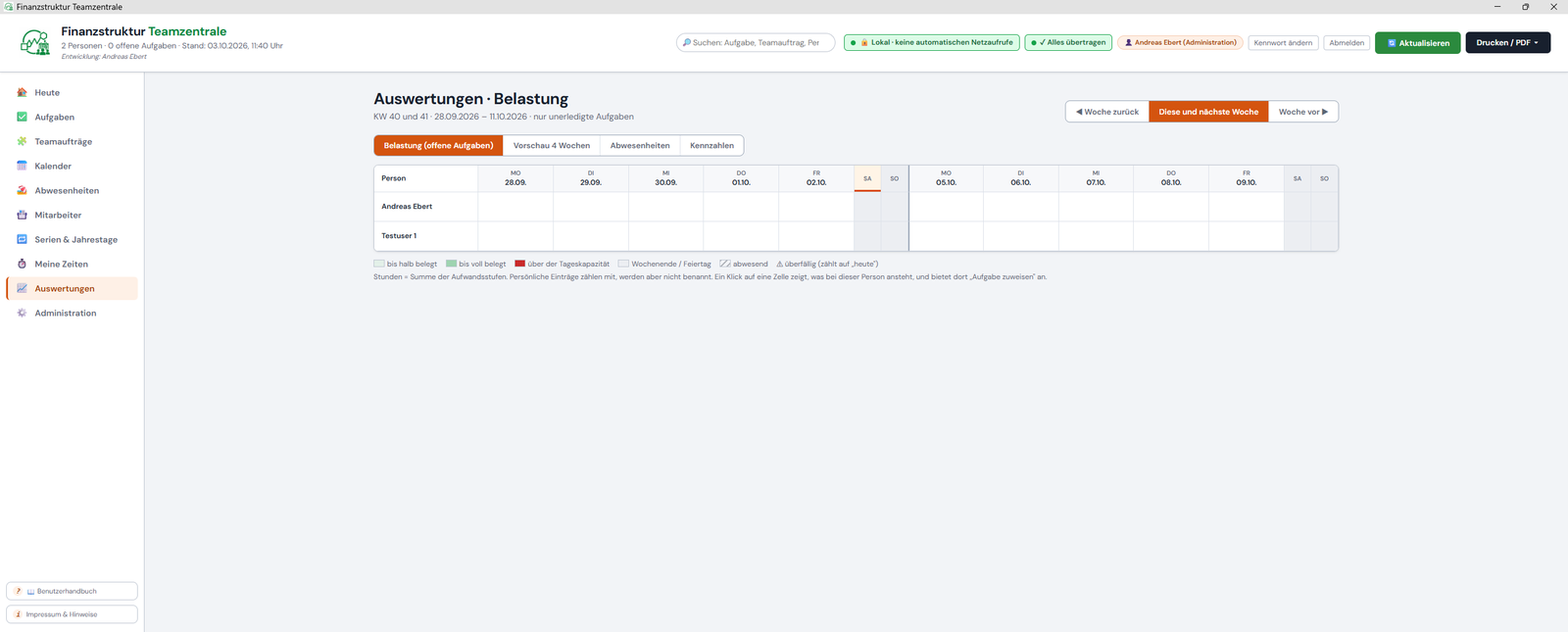
Jede Person kann ein Arbeitszeitprofil erhalten — etwa freitags nur bis 14 Uhr oder mittwochs frei. Zusammen mit den Abwesenheiten ergibt sich daraus die Kapazität eines Tages. Wird eine Aufgabe vergeben, prüft die Teamzentrale, ob der veranschlagte Aufwand bis Feierabend noch hineinpasst, und nennt sonst den nächsten Tag, an dem die Zeit reicht. Der Hinweis sperrt nichts. Das Belastungsraster zeigt für die kommenden zwei Wochen je Person und Tag, wie weit die offenen Aufgaben die Kapazität ausschöpfen.
3. Ohne Server, ohne Cloud, ohne Benutzerkonto
Aufgabendienste im Internet setzen ein Benutzerkonto je Person voraus, meist ein laufendes Abonnement, und speichern die Daten beim Anbieter. Gemeinsame Aufgabenlisten in der Microsoft-Welt verlangen in der Regel einen Exchange-Server oder Microsoft 365. Die Teamzentrale verlangt nichts davon. Sie ist eine HTML-Datei in einem gemeinsamen Ordner des Netzlaufwerks; die Daten liegen als Textdateien im selben Ordner — im Haus, in der vorhandenen Datensicherung, lesbar mit jedem Texteditor.
Das Programm baut keine Netzverbindung auf. Eine Inhaltssicherheitsrichtlinie in der Datei verbietet dem Browser jeden skriptgesteuerten Netzaufruf; Schriften und Symbole sind eingebettet. Ein Klick auf die grüne Plakette im Programmkopf zeigt die Richtlinie im Klartext und weist aus, was tatsächlich geladen wurde. Kennwörter werden nicht gespeichert, sondern nur ein Prüfwert, berechnet mit 310.000 Durchläufen und einem eigenen Zufallswert je Person.
So funktioniert der Abgleich ohne Server
Ein Browser darf aus Sicherheitsgründen keine Dateien auf dem Laufwerk verändern. Er kann nur eines: eine Datei herunterladen. Darauf baut die Teamzentrale auf.
Jeder Arbeitsplatz öffnet die Teamzentrale in einem eigenen Browserprofil, dessen Download-Ordner der Eingang auf dem Netzlaufwerk ist; das normale Surfen bleibt davon unberührt. Jede Änderung — eine neue Aufgabe, ein Häkchen, eine Rückfrage — wird als kleine Textdatei dorthin „heruntergeladen“. Ein unsichtbares Hilfsprogramm, der Einsammler, hängt sie an das gemeinsame Journal an. Damit sich zwei Einsammler nicht in die Quere kommen, sperren sie den Eingang über ein Verzeichnis, das sich nur einmal anlegen lässt. Das Journal wird über eine Arbeitskopie ersetzt und nie halb überschrieben; der Einsammler nimmt nur formgerechte Meldungen an.
Die eingesammelten Meldungen bleiben als Urschrift erhalten. Aus ihnen lässt sich das Journal jederzeit neu aufbauen, wenn es beschädigt sein sollte. Einmal im Monat fasst die Wartung das Journal zu einem kompakten Bestand zusammen. Für fünfzehn Personen mit rund 6.000 Aufgaben im Jahr ergeben sich nach fünf Jahren rund 100 Megabyte in etwa 1.000 Dateien.
Die Grenze des Verfahrens ist bewusst gewählt: Es ist kein Echtzeitsystem. Eine Änderung ist bei den anderen nach etwa einer Minute sichtbar. Für ein Aufgabenbuch genügt das.
Einfach zu warten
Die Teamzentrale soll sich in einem Büro ohne eigene EDV-Abteilung betreiben lassen — auch dann, wenn die Person, die sie eingerichtet hat, gerade nicht da ist.
Zur Auslieferung gehören vier Unterlagen: ein Benutzerhandbuch für alle Beschäftigten (15 Seiten), ein Installations- und Verwaltungshandbuch (37 Seiten), ein zweiseitiges Blatt für die EDV-Betreuung mit den Anforderungen an Freigabe, Zugriffsrechte und Arbeitsplätze sowie das Notfallblatt.
Abwesenheiten, Jahrestage, Pinnwand
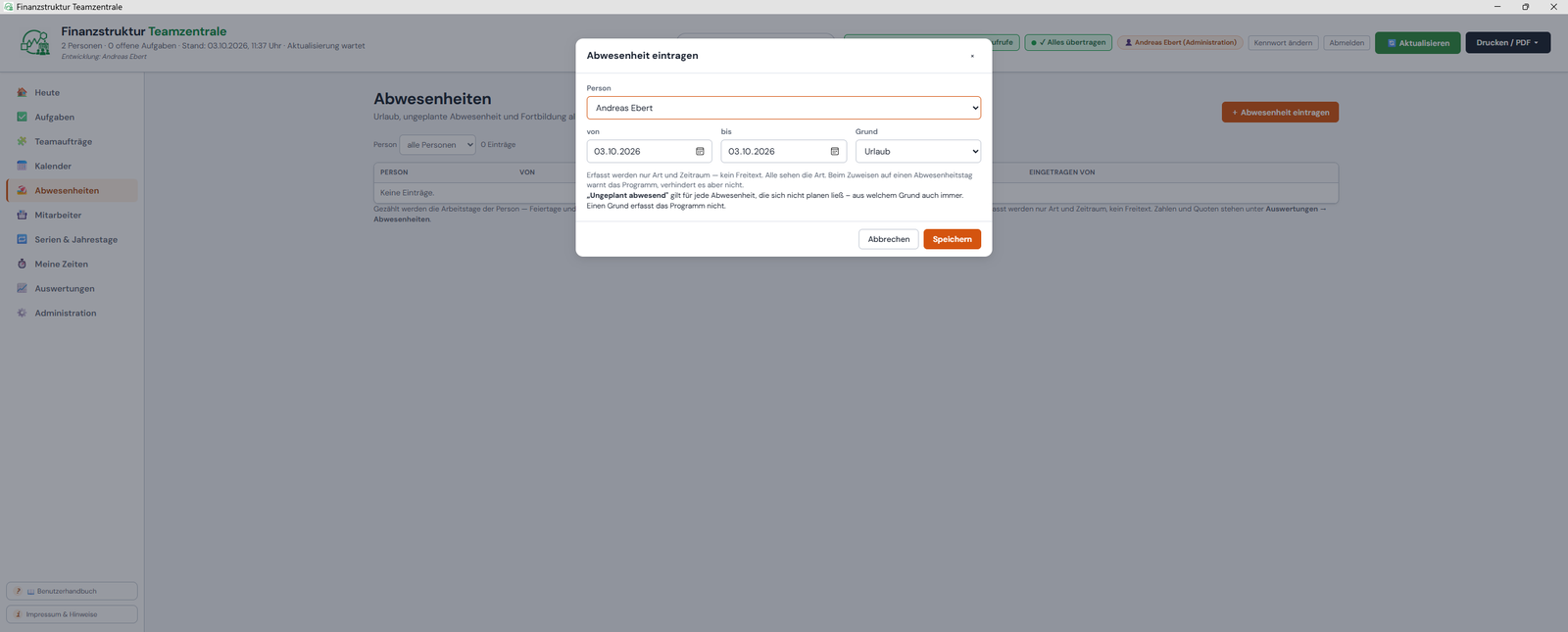
Abwesenheiten kennen vier Arten: Urlaub, ungeplant abwesend, Fortbildung und Sonstiges — jeweils nur mit Zeitraum, ohne Freitext. Nach dem Grund einer ungeplanten Abwesenheit fragt das Programm nicht; Gesundheitsangaben fallen damit nicht an. Wer eine Aufgabe auf einen Abwesenheitstag vergibt, wird gewarnt. Urlaubsanspruch und Resturlaub führt das Programm nicht; es zählt, was eingetragen ist.
Geburtstage und Jubiläen erscheinen mit einstellbarem Vorlauf auf der Startseite, Geburtstage nur mit Einverständnis der Person und nur mit Tag und Monat. Die Pinnwand nimmt Aushänge für alle auf. Ein gemeinsames Mitarbeiterverzeichnis mit dem Feld „Zuständig für“ macht über die Suche die richtige Ansprechperson auffindbar: Wer „Tankkarte“ eingibt, findet die Person, die sich darum kümmert.
Arbeitszeiterfassung — wahlweise
Nach dem Beschluss des Bundesarbeitsgerichts vom 13. September 2022 (1 ABR 22/21) sind Arbeitgeber verpflichtet, Beginn und Ende der täglichen Arbeitszeit zu erfassen; das Gericht leitet die Pflicht aus § 3 Absatz 2 Nummer 1 Arbeitsschutzgesetz ab. Die Teamzentrale bringt dafür ein Modul mit, das ab Werk ausgeschaltet ist. Wer es nicht braucht, sieht davon nichts.
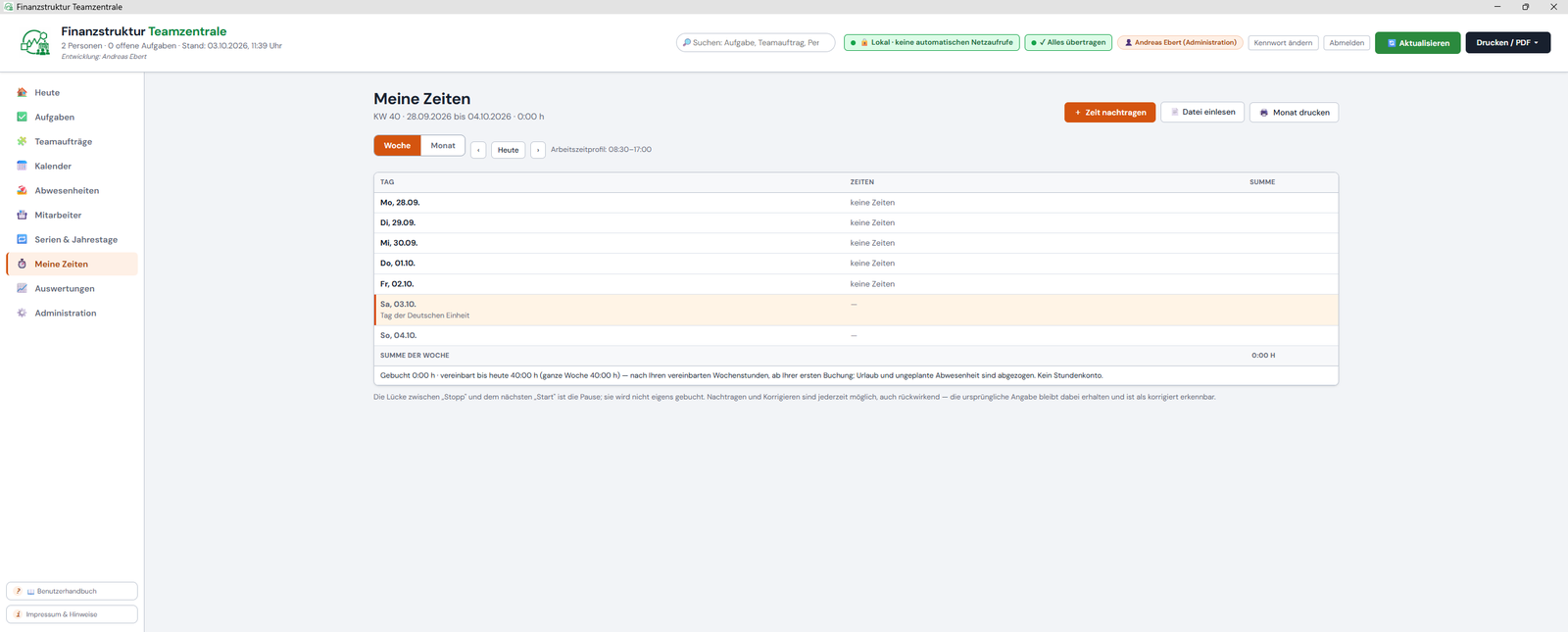
Eingeschaltet buchen die Beschäftigten mit Start und Stopp selbst; die Pause ergibt sich aus der Lücke zwischen Stopp und nächstem Start. Es läuft keine Uhr mit — ein Absturz oder ein vergessenes Fenster verfälscht nichts. Ein vergessener Stopp erscheint beim nächsten Anmelden mit einem Vorschlag zum Nachtragen. Nachträge sind erlaubt und als solche gekennzeichnet; Korrekturen verlangen eine Begründung, und die ursprüngliche Angabe wird nie überschrieben. Ändern kann eine Buchung nur, wer sie gebucht hat, auch die Administration nicht.
Für Arbeit außer Haus gibt es eine eigene kleine Seite, die ohne Netz und ohne Anmeldung im Browser läuft und eine Textdatei erzeugt; die Teamzentrale liest sie nach einer Vorschau ein. Die Auswertung der Administration weist auf mögliche Verstöße gegen das Arbeitszeitgesetz hin — Tages- und Wochenstunden, Ruhezeit, Pausen — und druckt einen Monatsbericht zum Abzeichnen. Die Hinweise sind Auffälligkeiten, keine festgestellten Verstöße: Ausnahmen, Ausgleichszeiträume und Bereitschaftsdienste kann das Programm nicht kennen. Die Aufzeichnung beruht auf Vertrauen und ist nicht fälschungssicher. Ob sie in dieser Form den Anforderungen des jeweiligen Betriebs genügt, ist vor dem Echtbetrieb arbeitsrechtlich zu prüfen.
Voraussetzungen
- Netzlaufwerk: ein freigegebener Windows-Ordner auf einem Server, einem Netzwerkspeicher oder einem Arbeitsplatzrechner, erreichbar als Laufwerksbuchstabe oder Netzwerkpfad.
- Arbeitsplätze: Windows 10 oder 11, ohne Administratorrechte.
- Browser: Microsoft Edge oder Google Chrome (empfohlen, eigenes Programmfenster), Opera; Mozilla Firefox ist möglich, aber nicht erprobt.
- Skripte: Windows-Stapeldateien, VBScript und PowerShell müssen vom Netzlaufwerk ausführbar sein.
- Platz: rund 100 Megabyte nach fünf Jahren bei fünfzehn Personen.
- Zuständigkeit: eine Person, die einrichtet, Benutzer anlegt und die Monatswartung durchführt.
Anders als die übrigen Werkzeuge der Werkstatt speichert die Teamzentrale nicht, indem sie sich selbst mit den Daten in eine neue HTML-Datei schreibt. Für ein Programm, an dem mehrere Personen zugleich arbeiten, taugt dieses Verfahren nicht. Programm und Daten sind deshalb getrennt: Die Programmdatei bleibt unverändert, die Daten wachsen als Meldungen im Ordner.
Was das Programm nicht ist
- Kein Terminkalender. Besprechungen, Kundentermine und Frei-/Gebucht-Zeiten bleiben in Outlook. Der Kalender der Teamzentrale ist eine Ansicht der Aufgaben.
- Keine Fristenkontrolle im berufsrechtlichen Sinn. Das Programm erinnert an Fristen, es überwacht sie nicht. Eine Frist, die nicht eingetragen ist oder deren Meldung nicht angekommen ist, wird nicht angezeigt. Wo Berufsrecht oder Rechtsprechung eine ordnungsgemäße Fristenkontrolle verlangen, ersetzt es diese nicht.
- Kein Echtzeitsystem. Änderungen erreichen die anderen Arbeitsplätze nach etwa einer Minute.
- Keine Verschlüsselung. Die Daten liegen im Klartext im Programmordner; die Anmeldung im Programm ist eine Bedien- und Rollensperre, kein Zugriffsschutz.
- Kein Zugriff von außen. Die Teamzentrale läuft im Netzwerk des Büros, nicht auf dem Mobiltelefon und nicht über das Internet.
- Kein Projektmanagement. Abhängigkeiten zwischen Aufgaben, Balkenpläne oder Budgets gibt es nicht; „Blockiert durch“ ist ein kurzer Hinweis, keine Verknüpfung.